
OTWA ProSpace
Guide complet / Vollständige Anleitung / Complete guide
01. Chapitre 1Willkommen und OTWA-MissionWelcome and OTWA mission
1. Welcome
Votre compte OTWA est déjà configuré avec votre biographie et 1 à 3 prestations créées lors de votre onboarding.
Vous pouvez maintenant :
1. 📝 Vérifier et ajuster votre profil
2. ⚙️ Modifier vos prestations existantes
3. ➕ Ajouter de nouvelles prestations (si nécessaire)
4. 🔄 Choisir votre mode de mise en relation
5. 📅 Activer votre agenda (optionnel)
6. 💬 Gérer vos demandes clients
7. 📊 Suivre et optimiser votre activité
💡 Objectif : optimiser votre visibilité et commencer à recevoir vos premières demandes rapidement.
2. Mission OTWA
OTWA est un écosystème suisse 🇨🇭 conçu pour :
- connecter les clients avec les bons prestataires et espaces
- valoriser les talents et infrastructures locales
- simplifier la mise en relation professionnelle
- centraliser les outils nécessaires à votre activité
Notre objectif est de vous permettre de développer votre activité de manière simple, efficace et durable.
3. Onboarding – Votre parcours sur OTWA
Voici les étapes clés pour gérer et développer votre activité :
- 📝 Compléter votre profil
- ⚙️ Ajuster vos prestations ou espaces existants
- ➕ Ajouter de nouvelles prestations (optionnel)
- 🔄 Choisir votre mode de mise en relation
- 📅 Activer votre agenda (optionnel)
- 🚀 Mettre à jour votre visibilité sur OTWA
- 💬 Recevoir et gérer vos demandes
- 📊 Suivre et optimiser votre activité
💡 Objectif : améliorer votre visibilité et obtenir vos premiers clients rapidement.
4. Résumé rapide du Pro Portal
Depuis ce dashboard, vous pouvez :
- 📊 Suivre votre
activité (CA uniquement via agenda) - 💬 Gérer vos messages et
demandes clients - 📅 Gérer vos réservations
(modifier, annuler, facturer) - 🛍️ Modifier vos prestations ou
votre espace - 🔍 Optimiser votre visibilité
sur OTWA - 🔄 Choisir votre mode de mise
en relation - 🗓️ Gérer vos disponibilités et
vacances - 🔗 Connecter votre agenda
Google - ⚙️ Modifier votre profil et vos
informations
💳 Paiements : en cours de développement (connexion
bancaire à venir)
Verstehen und einrichtenUnderstand and configure
02. Flux des demandes clients: Mise en relation (demande d’offre & chat)Offertanfragen und ChatQuote requests and chat
1. 📧 Notification par email
Vous recevez un email contenant le message du client ainsi que ses informations de contact. Un lien vous permet également d’accéder directement à votre dashboard.
2. 💻 Centralisation dans votre ProSpace
La demande est visible dans votre dashboard, dans la section Messages ainsi que sur votre page d’accueil. Vous y retrouvez toutes les informations du client.
3. 💬 Réponse flexible
Vous pouvez répondre directement :
- depuis votre dashboard (section Messages)
- ou par email
ℹ️ Fonctionnement du chat et des demandes d’offre
Lorsqu’un client vous contacte (chat ou demande d’offre), il lui est proposé d’indiquer comment il souhaite être recontacté (email, WhatsApp ou téléphone).
👉 Important : si le client a renseigné une préférence de contact, adaptez votre réponse en conséquence :
- 📧 email → répondez par email
- 📱 WhatsApp → contactez-le sur WhatsApp
- 📞 téléphone → appelez-le directement
Si aucune préférence n’a été indiquée, vous pouvez répondre librement :
- via votre dashboard (section Messages)
- ou par email
💡 Objectif : faciliter une prise de contact rapide, personnalisée et efficace.
Ablauf: Offertanfrage und ChatFlow: quote request and chat
Benachrichtigung per E-MailEmail notification
Anfrage in ProSpace findenFind the request in ProSpace
Gewünschten Kontaktkanal beachtenUse the customer’s preferred contact method
Wenn keine Präferenz angegeben istIf no preference is provided
Wichtig: Eine Anfrage ist keine BuchungRemember: an enquiry is not a booking

03. Flux des demandes clients: Mise en relation & agenda digital (booking fixe et call)Buchungen und digitaler KalenderBookings and digital calendar
1. 📲 Notification instantanée
Vous recevez une notification WhatsApp vous informant d’une nouvelle commande.
2. 📧 Confirmation complète par email
Un email vous est envoyé avec toutes les informations de la réservation (client, date, heure, prestation).
3. 💻 Gestion depuis votre ProSpace
Toutes les demandes sont centralisées dans votre dashboard, où vous pouvez les consulter et les gérer facilement.
4. 📅 Synchronisation avec votre agenda (optionnel)
Si vous avez activé l’intégration Google, le rendez-vous s’ajoute automatiquement à votre calendrier.
Ablauf: feste Buchung und CallFlow: fixed booking and call
WhatsApp-BenachrichtigungWhatsApp notification
Detaillierte Bestätigung per E-MailDetailed email confirmation
Buchung in ProSpace verwaltenManage the booking in ProSpace
Google Kalender synchronisieren (optional)Sync Google Calendar (optional)
Unterschied zur OffertanfrageHow this differs from a quote request

04. 5.1. Accès et premières actionsZugang und erste SchritteAccess and first steps
Depuis cet espace, vous pouvez :
Une fois connecté à votre dashboard, vous pouvez accéder à vos paramètres principaux via votre profil.
➡️ En haut à droite de
votre écran, cliquez sur votre profil utilisateur
- modifier vos informations personnelles
- accéder aux paramètres généraux
- changer votre mot de passe
- vous déconnecter
Paramètres disponibles
Dans cette section, vous pouvez configurer :
- votre nom / informations utilisateur
- votre langue
- votre fuseau horaire
- votre mot de passe
Action recommandée
Nous vous recommandons fortement de :
➡️ changer votre mot de passe dès votre première connexion
Cela permet de sécuriser votre compte et vos données.
Verstehen und einrichtenUnderstand and configure
05. 5.2. Vue globale du dashboardDashboard-ÜbersichtDashboard overview
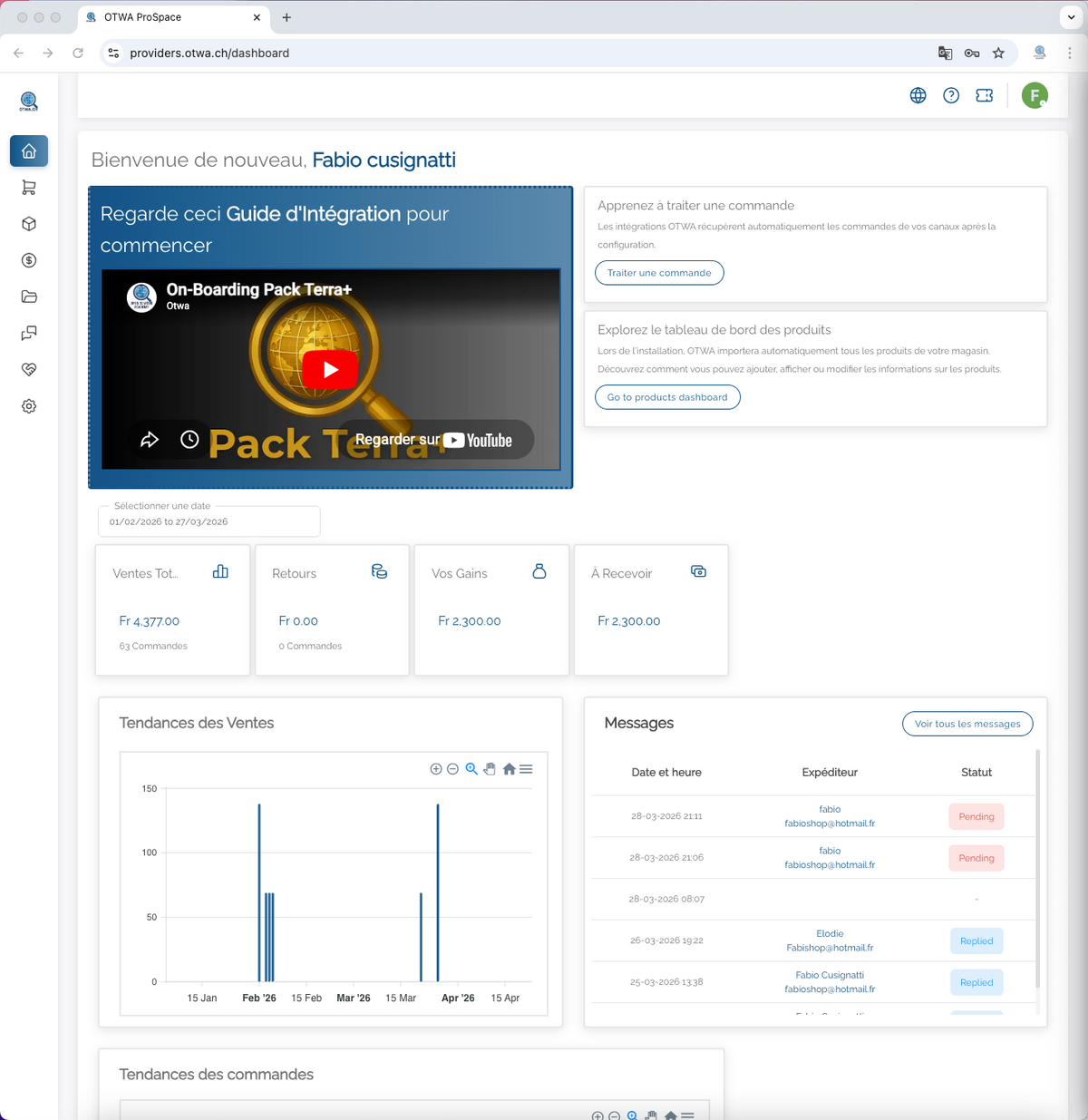
Vidéo de bienvenue
Une vidéo de présentation est disponible sur cette page.
👉 Nous vous recommandons de la visionner afin de comprendre rapidement le fonctionnement global de la plateforme
Sélection de la période
Avant d’analyser vos performances, vous pouvez :
➡️ sélectionner une période (dates)
Cela vous permet d’adapter l’affichage de vos données (chiffre d’affaires, ventes, etc.).
Indicateurs principaux
Vous trouverez plusieurs indicateurs clés :
- Ventes totales
- Retours
- Gains
- Montants de recevoir
👉 Ces données vous permettent d’avoir une vue rapide
de votre activité.
Analyse des performances
Un graphique vous permet de :
- visualiser les tendance de vos ventes
- analyser votre évolution dans le temps
- interagir avec les données
➡️ Il est également possible d’exporter
ces données
Messages et notifications
Dans la section messages du dashboard, vous pouvez consulter :
- les demande de contact / demandes d’offre
- les messages envoyés par les clients
- les annonces et informations transmises par OTWA
Tendances des commandes
Un tableau récapitulatif vous permet de voir :
- vos meilleures ventes
- les prestations ou espaces les plus performants
- les tendances générales de vos commandes
Verstehen und einrichtenUnderstand and configure
06. 5.3. CommandesBestellungenOrders
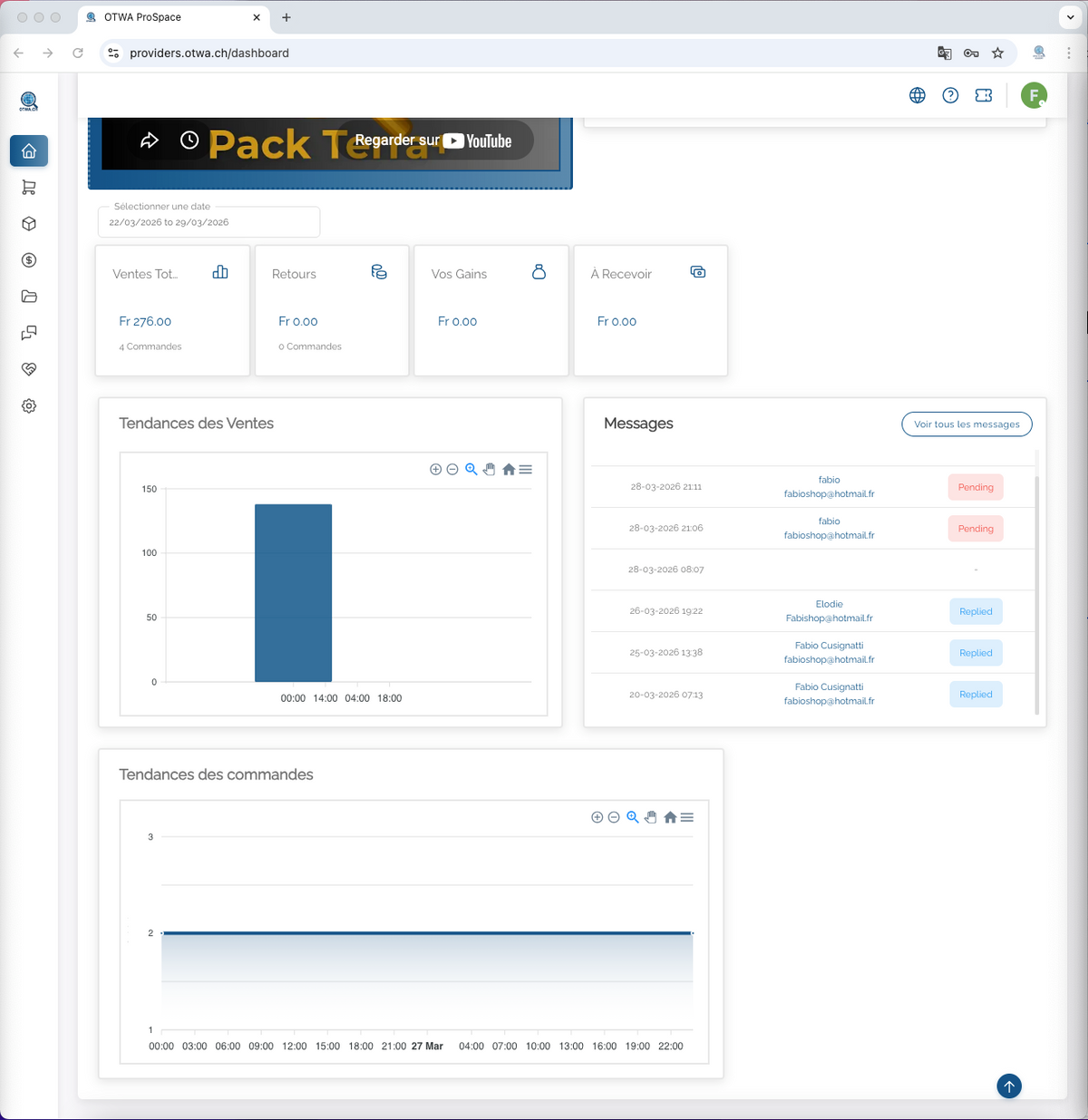
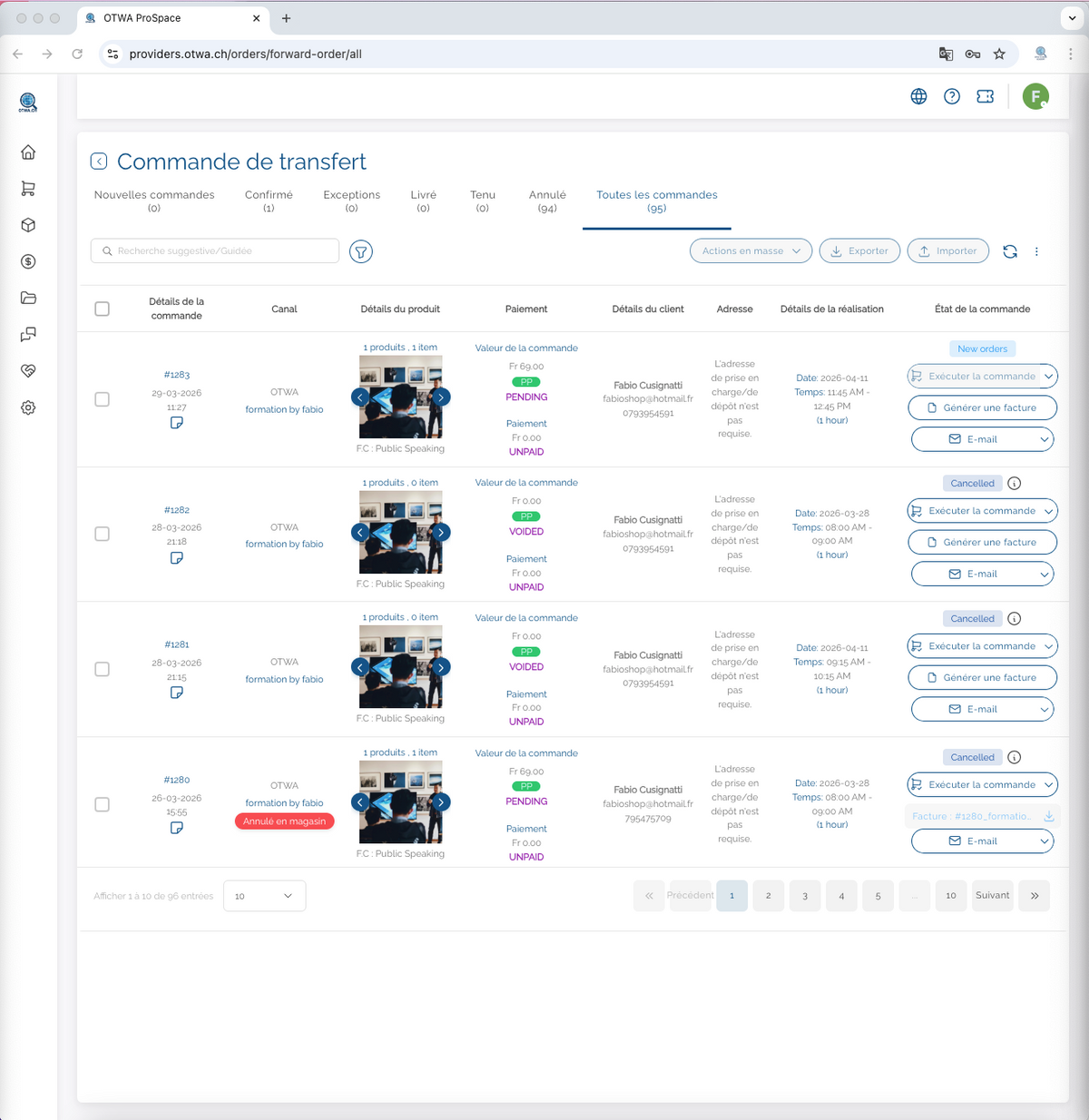
Vue des commandes
👉 Si vous utilisez uniquement la demande d’offre, aucune commande n’apparaîtra ici.
Cette section concerne uniquement les réservations effectuées via la fonction booking avec agenda digital.
Deux cas de figure existent :
- créneau téléphonique, généralement à CHF 0
- créneau fixe avec date, heure et lieu définis
Dans ce cas, les échanges se font via la section Messages.
Lorsqu’un client effectue une réservation, plusieurs actions automatiques se déclenchent, à la fois du côté du prestataire et du côté du client.
Important
Le système utilisé est également compatible avec la vente de produits.
Certains termes visibles dans l’interface, comme commande, livrée ou expédition, ne sont donc pas toujours parfaitement adaptés aux services.
Pour OTWA, il faut comprendre ces étapes comme un suivi de réservation et non comme un envoi de produit physique.
Flux automatique côté prestataire
Lorsqu’un client réserve un service via l’agenda digital, le prestataire reçoit automatiquement :
1. Un message WhatsApp
pour l’informer qu’un service a été réservé.
2. Un email de confirmation de réservation
avec les informations liées au booking.
3. Une invitation à gérer la réservation depuis son ProSpace
la réservation apparaît dans la section commandes.
4. Un fichier ICS / synchronisation calendrier (si activé)
si le calendrier du prestataire a été synchronisé, la réservation peut apparaître directement dans son agenda.
Selon la configuration, le prestataire peut voir l’invitation à accepter ou voir l’événement déjà ajouté automatiquement.
Flux automatique côté client
Lorsqu’une réservation est effectuée, le client reçoit automatiquement :
1. Une confirmation de commande sur otwa
2. Un email de confirmation de réservation
3. Un fichier ICS / invitation calendrier (si activé)
si le prestataire a synchronisé son agenda avec Google Calendar, le client peut aussi recevoir une invitation calendrier pour ajouter directement le rendez-vous à son propre agenda.
Étapes de la commande dans le ProSpace
1. Nouvelle commande
La réservation vient d’être effectuée et apparaît dans votre ProSpace. À ce stade, vous pouvez annuler la réservation si nécessaire.
👉 Si aucune action n’est effectuée, la réservation reste dans cette étape et est considérée comme confirmée automatiquement.
2. Confirmée
La réservation a été validée et vous permet d’accéder aux actions de gestion.
Vous pouvez notamment renvoyer une confirmation au client, envoyer une facture ou gérer la réservation.
3. Livrée
La réservation a été exécutée ou finalisée.
Cette étape correspond à la fin du processus.
Le terme provient d’un système e-commerce et n’est pas parfaitement adapté aux services, mais il représente ici une prestation terminée.
Depuis l’étape « Nouvelle commande »
Le prestataire peut :
- confirmer la commande
- annuler la commande
Si la commande est confirmée, elle passe dans l’étape Confirmée. (aucune notification est envoyée au client)
Depuis l’étape « Confirmée »
Cette action fait passer la commande dans l’étape Livrée.
Attention : cette action peut aussi renvoyer des notifications au client.
Le client peut alors recevoir à nouveau :
- une confirmation de réservation
- un email indiquant que sa demande a bien été acceptée
Cette action est donc surtout utile si vous souhaitez renvoyer une confirmation ou relancer le client.
Générer la facture
Le prestataire peut créer une facture depuis cette étape.
Envoyer la facture par email
Une fois générée, la facture peut être envoyée directement au client.
Annuler la commande
Selon les options disponibles, la commande peut aussi encore être annulée à ce stade.
Sans action, la réservation est considérée comme confirmée
Les clients reçoivent automatiquement toutes les confirmations nécessaires lors de leur réservation :
1. Une confirmation de commande sur otwa
2. Un email de confirmation de réservation
3. Un fichier ICS / invitation calendrier (si activé)
👉 Cela signifie que le prestataire n’est pas obligé d’effectuer une action dans le ProSpace.
Si aucune action n’est faite, la commande restera simplement dans l’étape
« Nouvelle commande », sans impact pour le client.
Options à ignorer
Certaines options comme :
- livraison
- gestion du stock
sont prévues pour la vente de produits physiques.
👉 Vous pouvez les ignorer si vous proposez des services ou des espaces.
Verstehen und einrichtenUnderstand and configure
07. 5.4. Produits / Service / OffresProdukte, Dienstleistungen und AngeboteProducts, services and offers
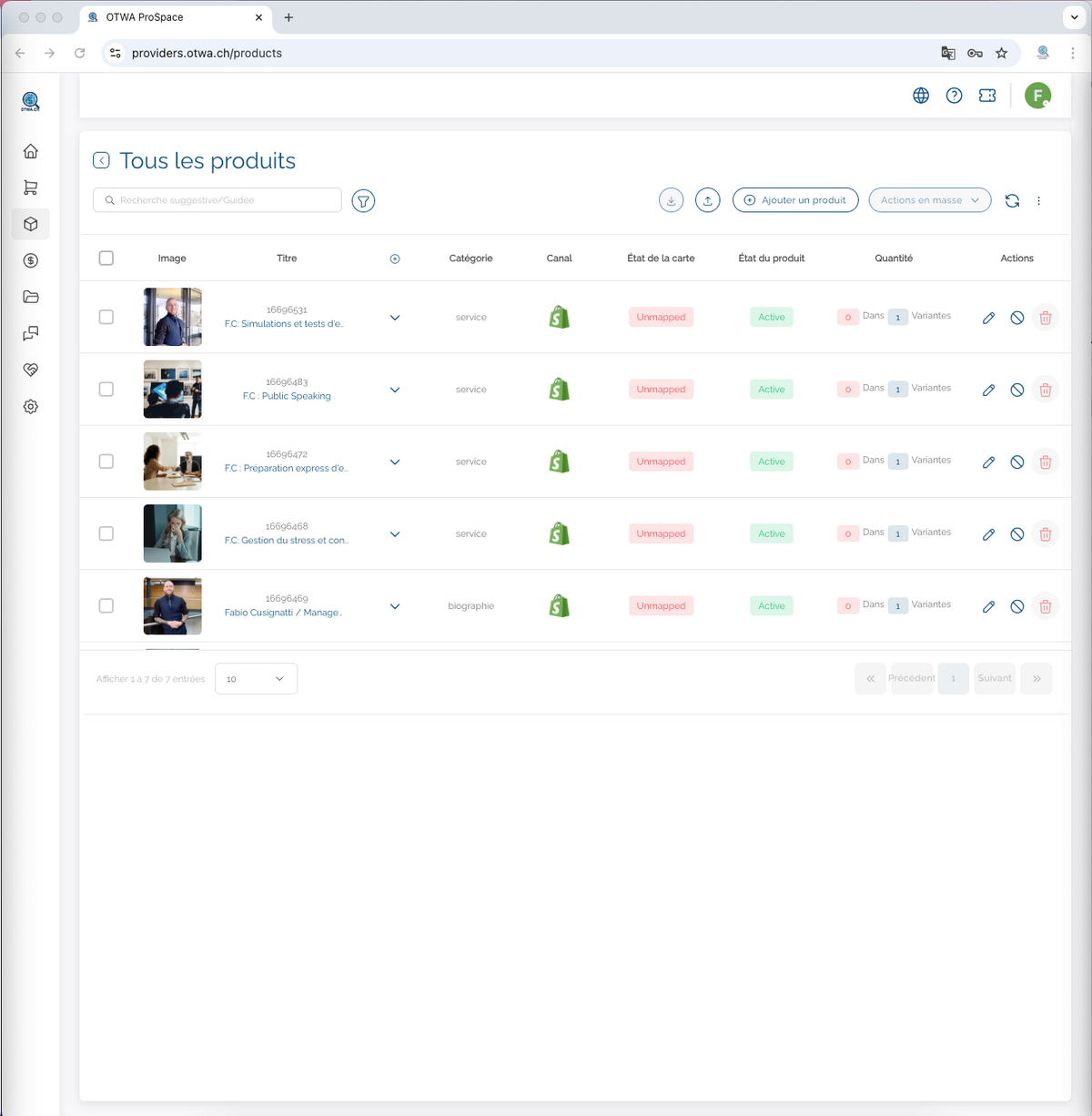
Gestion de vos produits
Vous avez accès à tous les produits liés à votre compte, notamment :
- votre biographie
- vos prestations / services
- ou votre espace/ local
👉 Ces éléments sont généralement créés lors de votre onboarding, mais restent entièrement modifiables.
Ajouter ou modifier des produits
Depuis cette section, vous pouvez :
- modifier vos produits existants
(services, espace, biographie) - ajouter de nouveaux produits
selon votre activité
👉 Cela vous permet d’élargir votre offre directement sur la plateforme.
Champs à ignorer
Certains champs sont présents pour des fonctionnalités futures liées à la vente de produits
physiques :
- état de la carte
- quantité
👉 Vous pouvez ignorer ces champs si vous proposez des services ou des espaces.
Validation des modifications
Afin de garantir la qualité, la cohérence et les traductions sur la plateforme :
👉 certaines modifications que vous effectuez peuvent être soumises à approbation
- votre service sera vérifié par OTWA
- vous recevrez une notification une fois votre service approuvé
Verstehen und einrichtenUnderstand and configure

08. 5.4.1 Modifier un produit (service, biographie ou espace)Produkt bearbeitenEdit a product
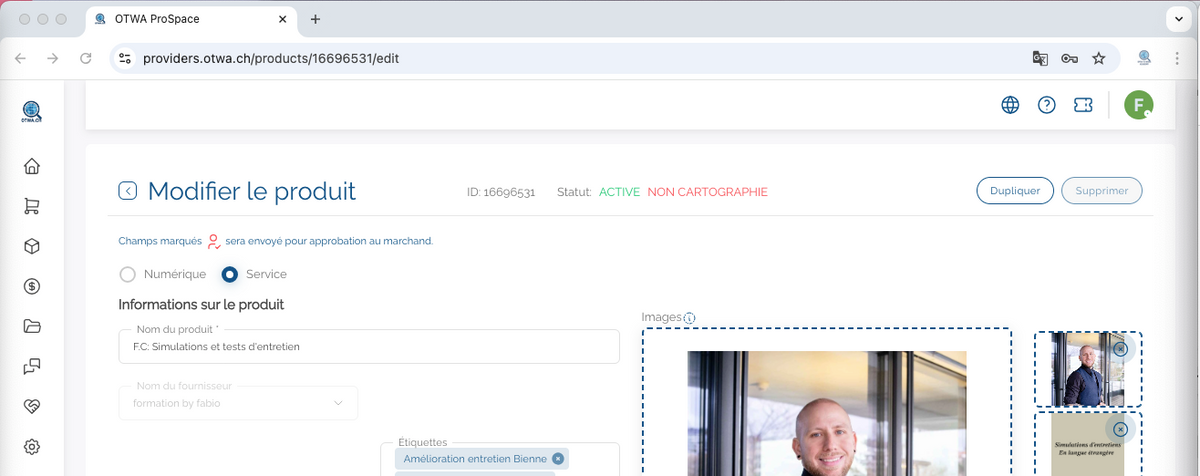
Étape essentielle : choix du type de produit
En haut de la page, vous trouverez deux options :
- Numérique (Digital)
- Service
👉 Ce choix est
très important, car il détermine le
mode de mise en relation avec vos clients.
Mode “Numérique (Digital)”
À utiliser pour :
- la biographie
- les services en demande d’offre (sans réservation directe)
👉 Dans ce cas :
- le client vous contacte via un formulaire
- son message sera visible dans le menu Messages
- aucun agenda n’est activé
Mode “Service”
À utiliser lorsque vous souhaitez activer un système de réservation.
👉 Ce mode permet d’activer l’agenda digital pour :
- 📅 des créneaux fixes (date, heure, lieu)
- 📞 des créneaux de call / téléphone
Rappel des modes de mise en relation OTWA
OTWA propose 3 types de mise en relation :
1.📩 Demande d’offre
- → contact via formulaire
- → message visibles dans Messages
- → type : Numérique
2. 📅 Booking agenda (créneaux fixes)
- →réservation avec date, heure et lieu
- → type : Service
3. 📞 Booking call (créneaux téléphoniques)
- →réservation d’un appel
- → type : Service
Verstehen und einrichtenUnderstand and configure
09. 5.4.2 Informations sur le produitProduktinformationenProduct information
Nom du produit
Vous pouvez :
- modifier le nom du produit / service / espace
👉 Choisissez un nom clair et représentatif de votre offre.
Images
Vous pouvez :
- ajouter de nouvelles images
- modifier les images existantes
- supprimer des images
👉 Des visuels de qualité améliorent fortement l’attractivité de votre offre.
Verstehen und einrichtenUnderstand and configure

10. 5.4.3 Étiquettes (Tags)Tags und KategorienTags and categories
Exemples d’étiquettes
Vous pouvez combiner:
- votre activité → poterie, coaching, massage
- votre localisation → Berne, Bienne, Jura
- votre type de service → atelier, location, événement
👉 Exemple : berne, poterie, atelier poterie, cours poterie, suisse, workshop
Bonnes pratiques
- utilisez des mots-clés simples et recherchés
- combinez activité + ville / région
- ajoutez plusieurs variantes (FR / DE / EN si possible)
Verstehen und einrichtenUnderstand and configure

11. 5.4.4 DescriptionBeschreibungDescription
Contenu de la description
Nous vous recommandons de :
- rédiger une description claire et structurée
- rester concis et précis
- expliquer concrètement ce que vous proposez
👉 Évitez les descriptions trop vagues ou trop longues.
Bonnes pratiques
Nous vous recommandons de :
- utilisez des phrases simples et compréhensibles
- mettez en avant les points importants
- gardez une structure propre et lisible
👉 Une description bien rédigée améliore fortement la
conversion.
Cohérence & validation
Pour garantir une bonne qualité sur la plateforme :
- certaines descriptions peuvent être revues et ajustées par OTWA
- vous recevrez une notification après validation
👉 Cela permet d’assurer une cohérence globale et une bonne visibilité.
Verstehen und einrichtenUnderstand and configure
12. 5.4.5 Champs méta personnalisésBenutzerdefinierte FelderCustom fields
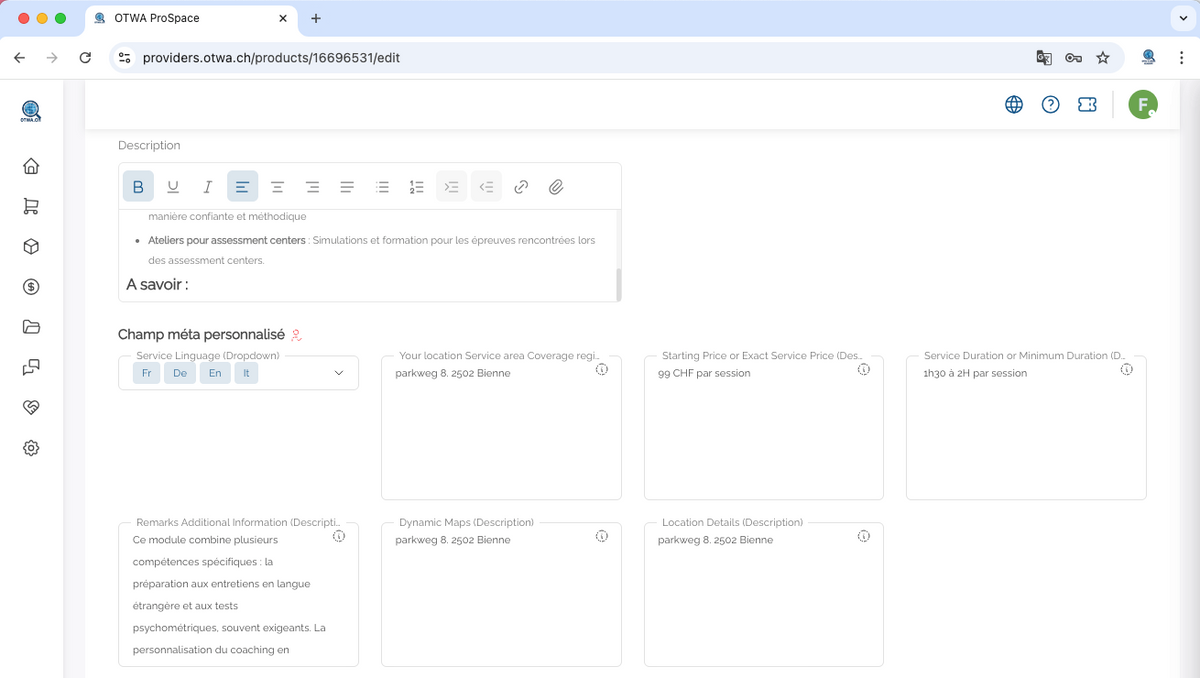
À quoi servent les champs méta personnalisés?
Les champs méta personnalisés permettent de configurer les informations spécifiques de votre offre.
👉 Ces champs varient selon :
- le type sélectionné (Numérique ou Service)
- le type d’offre (service, biographie ou espace)
➡️ Il est donc normal que les champs soient
différents d’un produit à l’autre.
Verstehen und einrichtenUnderstand and configure
13. 5.4.6 Champs méta – ServiceMetafelder: DienstleistungMetafields: service
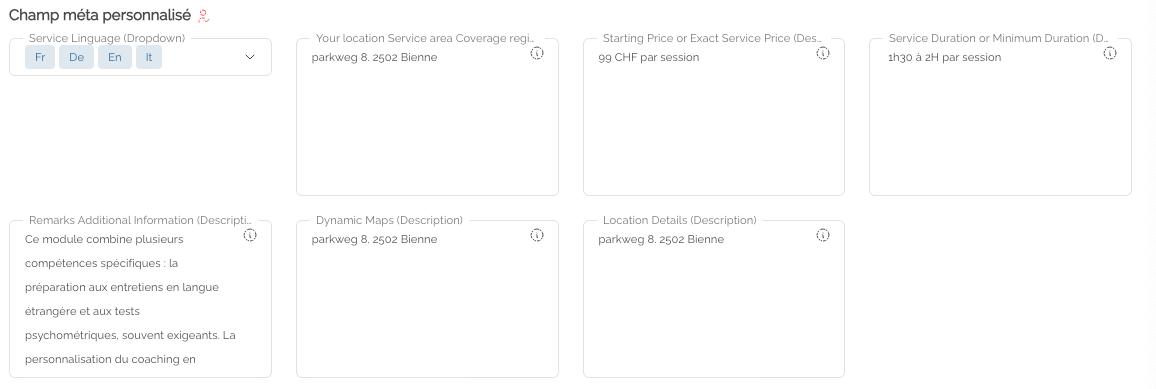
Langue
Permet de définir la langue
principale de votre service.
Your location / Zone d’activité
il permet de définir la zone géographique couverte par votre prestation ou service.
👉 Vous pouvez y indiquer :
- Les villes, régions ou zones dans lesquelles vous intervenez
- Si vous vous déplacez chez le client ou non
- Les éventuels frais de déplacement (kilométriques, forfait, etc.)
- Toute condition liée à la localisation de votre service
💡 Cas spécifique :
Lieu fixe (ex. salle, studio, cabinet) → indiquez simplement l’adresse
- Service mobile (ex. coach, photographe, prestataire événementiel) → précisez votre zone d’intervention + conditions de déplacement
🎯 Objectif :
Permettre au client de comprendre immédiatement où et comment la prestation peut avoir lieu, sans ambiguïté.
Prix
Vous pouvez définir :
- un prix fixe
- ou un prix “à partir de”
Durée
Permet de préciser la durée
de votre prestation
Remarques
Champ libre pour ajouter des informations complémentaires
Dynamics Maps
Ce métachamp permet d’activer une carte interactive sur votre profil, afin de visualiser facilement la zone dans laquelle vous proposez vos prestations.
👉 Le contenu que vous renseignez ici détermine directement ce qui sera affiché sur la carte.
💡 1. Vous intervenez dans toute la Suisse
➡️ Indiquez simplement : Suisse
💡 2. Vous intervenez dans plusieurs cantons
➡️ Séparez les cantons par des virgules :
Vaud, Genève, Fribourg
💡 3. Vous intervenez dans une zone précise (ville / adresse)
➡️ Indiquez une adresse ou un lieu précis :
Rue du Lac 12, 2502 Biel/Bienne
Lausanne centre
💡 4. Vous avez un lieu fixe (cabinet, salle, studio)
➡️ Indiquez directement l’adresse complète pour un affichage précis sur la carte.
Location details (IMPORTANT)
Ce champ est très important :
- il est envoyé directement au client dans la confirmation de commande
- vous pouvez y ajouter :
- l’adresse du lieu
- un lien Google Meet / Teams
- un lien WhatsApp
- ou toute information utile pour le rendez-vous
Bon à savoir
➡️ En haut à droite de chaque champ, une indication
vous explique :
- quoi remplir
- comment l’information sera utilisée
Verstehen und einrichtenUnderstand and configure
14. 5.4.7 Champs méta – BiographieMetafelder: BiografieMetafields: biography
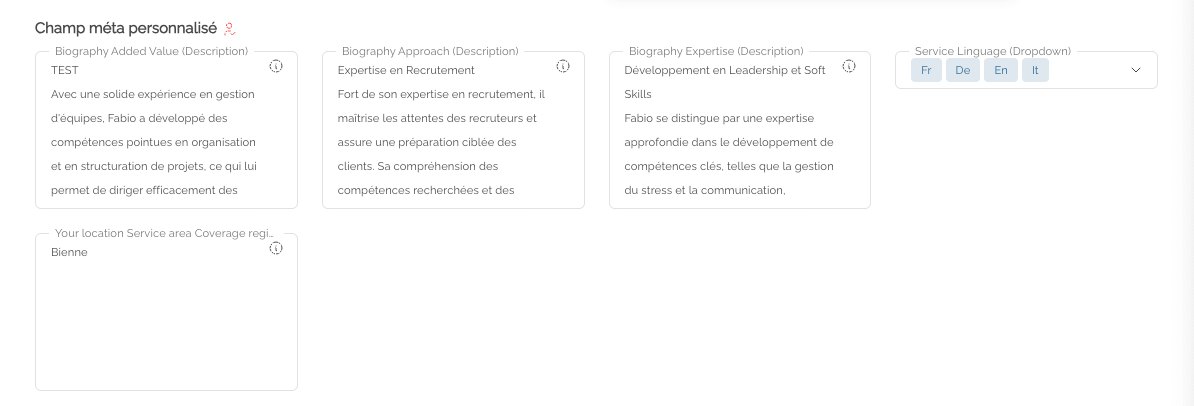
Champs disponibles
Vous pouvez
compléter :
- Valeur ajoutée → ce qui vous différencie
- Approche → votre manière de travailler
- Expertise → vos compétences et spécialités
Langue
Définit la langue principale de votre profil
Your location / Zone d’activité
Indique la zone où vous pouvez intervenir de manière générale.
👉 Ce champ doit refléter l’endroit où vous êtes disponible pour travailler
Important
- Ce champ concerne votre zone d’activité globale
- Le détail (online, sur place, etc.) se définit dans chaque prestation
À noter
👉 Cette section biographie
n’est pas disponible pour les espaces
Verstehen und einrichtenUnderstand and configure
15. 5.4.8 Champs méta – EspaceMetafelder: RäumlichkeitMetafields: space
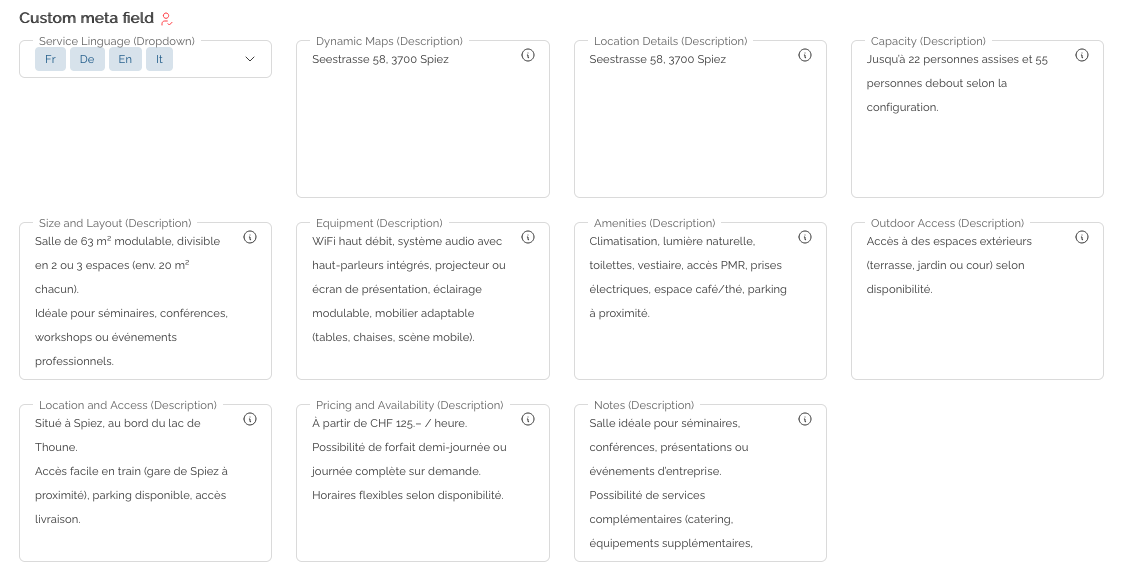
Langue
Définit
la langue principale de votre espace
Your location / Zone d’activité
Ce champ permet de définir la localisation de votre lieu.
👉 Pour un lieu fixe (salle, studio, cabinet), indiquez uniquement l’adresse précise.
🎯 Objectif :
Permettre au client de localiser facilement le lieu, sans ambiguïté.
Dynamics Maps
Active la carte
interactive sur votre profil
Location details
Ce champ est très important :
- il est envoyé directement au client dans la confirmation de commande
- vous pouvez y ajouter :
- l’adresse du lieu
- un lien Google Meet / Teams
- un lien WhatsApp
- ou toute information utile pour le rendez-vous
Capacité
Nombre de personnes pouvant être accueillies
Taille & modularité
Surface de la salle et possibilité d’adaptation (configuration, disposition, etc.)
Équipement & commodités
- équipements disponibles (tables, chaises, matériel, etc.)
- amenities / commodités
Extérieur
Accès ou équipements extérieurs (terrasse, jardin, etc.)
Accès
Informations d’accès (gare, parking, transports, etc.)
Prix
Tarification de votre espace
Remarques
Informations complémentaires
Verstehen und einrichtenUnderstand and configure
16. 5.4.9 Type de réservationBuchungstypBooking type
Important
👉 Cette section est uniquement disponible si vous avez sélectionné :
➡️ Mode “Service” (et non “Numérique”)
Fonctionnement
Le mode Service permet d’activer l’agenda
digital, avec deux options :
- 📅 Créneaux fixes (date, heure et lieu)
- 📞 Créneaux de call (réservation d’un appel)
Types de créneaux
Vous pouvez :
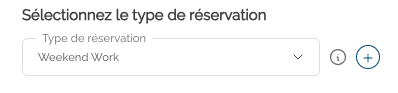
- sélectionner des modèles de créneaux déjà disponibles(ex : weekend work, call 30 min, etc.)
- ou ajouter vos propres disponibilités :
➡️ via le bouton “+”
➡️ ou directement dans le menu des types de réservation
👉 Une section dédiée à la gestion des créneaux sera
expliquée plus loin dans ce mode d’emploi.
Mode Holiday
Vous trouvez également un mode :
➡️ Holiday
👉 Ce mode permet de :
- désactiver temporairement vos disponibilités
- bloquer votre agenda digital (vacances, indisponibilité)
Mode Numérique
👉 Si vous sélectionnez le mode Numérique:
- cette section ne sera pas disponible
- vous serez en demande d’offre (sans réservation)
Offertanfrage und Chat: freier AustauschQuote request and chat: flexible conversation
Feste Buchung: Termin direkt wählenFixed booking: direct time selection
Gespräch: Termin für ErstkontaktCall: introductory appointment
Wie wählen Sie den passenden Modus?How to choose the right option
17. 5.4.10 TarificationPreisgestaltungPricing
Prix
Vous pouvez :
- modifier le prix affiché sur votre service
- adapter votre tarif selon votre offre
- mettre le prix à 0 CHF si votre demande d’offre est gratuite ou votre prix d'entrée.
Important
👉 Le prix correspond directement à un créneau que vous avez configuré
Exemples :
- 1h = prix pour 1 heure
- 8h = prix pour une journée
➡️ Le tarif doit donc être cohérent avec la durée de votre prestation.
Variante et inventaire
Les sections Variante et Inventaire sont prévues pour des usages plus liés à la vente de produits.
👉 Si vous proposez un service ou un espace, vous pouvez généralement ignorer ces champs.
Verstehen und einrichtenUnderstand and configure

18. 5.11 Remarques du commerçant /fournisseurHinweise des AnbietersProvider notes
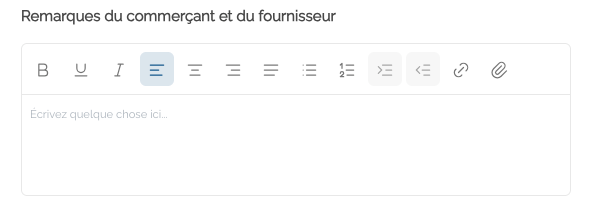
Fonctionnement
Vous pouvez utiliser ce champ pour :
- poser une question
- ajouter une remarque
- transmettre des informations
complémentaires lors d’une modification ou d’une demande d’approbation
Transmission
👉 Les informations saisies sont :
- envoyées directement à nos équipes
- traitées dans les plus brefs délais
➡️ Vous recevrez un retour si nécessaire.
Verstehen und einrichtenUnderstand and configure
19. 5.12 Ajouter un produitProdukt hinzufügenAdd a product
Création
➡️ Cliquez sur “Ajouter un produit”
Choix du type & mise en relation
Lors de la création, vous devrez choisir :
- Numérique (Digital)
- Service
👉 Ce choix dépend du mode de mise en relation :
1.📩 Demande d’offre
- → contact via formulaire
- → message visibles dans Messages
- → type : Numérique
2. 📅 Booking agenda (créneaux fixes)
- →réservation avec date, heure et lieu
- → type : Service
3. 📞 Booking call (créneaux téléphoniques)
- →réservation d’un appel
- → type : Service
Types de modèles disponibles
Les modèles sont organisés selon :
🧑💼 Type d’offre
- Biographie
- Service
- Espace /local
🔄 Mode de mise en relation
- 📩 Demande d’offre
- 📅 Agenda digital (créneaux fixes)
- 📞 Agenda digital (call / rendez-vous)
🌍 Langue
- Modèles disponibles en plusieurs langues
Fonctionnement
👉 Le modèle sélectionné :
- active automatiquement les bons champs méta
- configure le bon type de mise en relation
- garantit la cohérence de la plateforme
Bon à savoir
Choisissez toujours le modèle qui correspond à votre besoin
➡️ cela simplifie toute la configuration ensuite.
Drei Kontakt- und BuchungsartenThree contact and booking methods
Verstehen und einrichtenUnderstand and configure
20. 6. PaiementsZahlungenPayments
Fonctionnalité en développement
La section Paiements est actuellement en cours de développement.
👉 Elle ne doit pas être utilisée pour le moment.
À savoir
- Les paiements ne sont pas encore automatisés
- Les transactions doivent être gérées directement avec vos clients
À venir
Cette section permettra prochainement :
- de connecter votre compte bancaire
- de suivre automatiquement votre chiffre d’affaires
- de gérer les paiements directement via la plateforme
Verstehen und einrichtenUnderstand and configure

21. 7. Types de réservationVerfügbarkeiten und BuchungenAvailability and bookings
Fonctionnement
➡️ Ici, vous pouvez :
- voir les types de réservation déjà actifs
- créer de nouvelles disponibilités
- adapter vos créneaux selon vos prestations ou services
Ajouter des disponibilités
👉 Vous pouvez :
- utiliser des modèles existants (ex : call 30 min, workshop, etc.)
- ou créer vos propres créneaux via le bouton “+”
Mode Holiday
➡️ Le mode Holiday permet de :
- désactiver temporairement vos disponibilités
- vous mettre en indisponible (vacances)
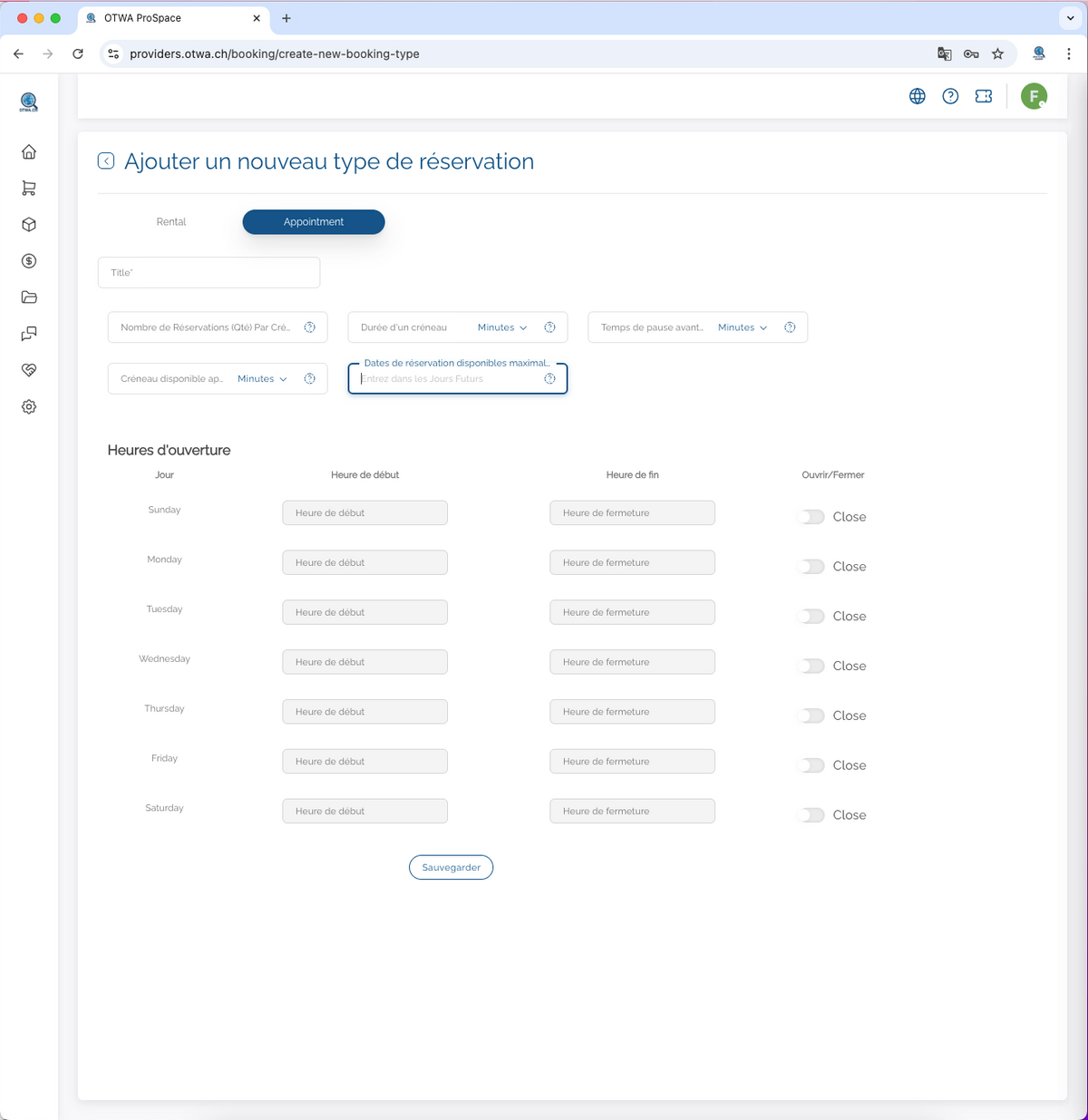
Configuration des créneaux(Appointment)
Dans cette section, vous trouverez deux options :
- Rental → non utilisé pour le moment
- Appointment → ✅ à utiliser
➡️ Sélectionnez toujours Appointment
Paramétrage
Une fois dans Appointment, vous pouvez configurer :
- Titre du créneau
- Quantité par créneau (ex : 10 places disponibles)
- Durée (en minutes)
- Temps avant / après chaque créneau
- Délai de réservation minimum (clôture)
- Disponibilité maximale (jusqu’à combien de jours votre agenda est ouvert)
Horaires
Vous pouvez :
- activer / désactiver des jours
- définir une heure de début
- définir une heure de fin
Important
Les heures sont actuellement affichées en format américain (AM/PM) dans le système.
(en cours de développement)
Kalender richtig einrichtenSet up the booking calendar
Verfügbarkeiten vorbereitenSet up your availability
Nach einer neuen BuchungAfter a new booking
Google Kalender und ÜbersichtGoogle Calendar and follow-up
22. 8. MessagesNachrichtenMessages
Demandes d’offre
Vous y retrouvez les demandes d’offre envoyées par les clients, avec :
- les informations du client
- la date de la demande
Messages / chats clients
Cette partie permet de consulter les messages envoyés par les clients via le chat ou l’outil de communication.
Annonces de la plateforme
Vous pouvez également y voir les annonces et communications envoyées par la
plateforme.
Répondre à un message
Vous pouvez répondre directement depuis cette section.
Une fois votre réponse envoyée, le client la reçoit par email.
Notifications email
Lorsqu’un client vous envoie une demande d’offre ou un message :
- vous recevez un email de notification
- cet email contient déjà un aperçu du message
- il vous invite à vous connecter à votre dashboard pour répondre
Fonctionnement du chat(important)
Le chat fonctionne volontairement de manière simple :
- le client envoie un message
- vous répondez une fois
- le client reçoit votre réponse par email
👉 Le chat ne continue pas sous forme de conversation continue dans le dashboard
👉 Si le client souhaite reprendre contact, il doit faire une nouvelle demande via la section chat.
🔒 Vos coordonnées personnelles (email, téléphone) ne sont pas automatiquement communiquées
Accès depuis le dashboard
Ce menu est également accessible directement depuis votre dashboard ProSpace.
Verstehen und einrichtenUnderstand and configure

23. 9. RéconciliationAbstimmungReconciliation
Fonctionnalité en développement
Le menu Réconciliation n’est actuellement pas
utilisé.
👉 Vous pouvez ignorer cette section pour le moment.
À savoir
Cette fonctionnalité permettra à terme :
- de suivre les transactions
- de faire le lien entre commandes et paiements
- de faciliter le suivi financier global
Verstehen und einrichtenUnderstand and configure

24. 10. ParamètresEinstellungen und IntegrationenSettings and integrations
Paramètres généraux
Vous pouvez modifier:
- la langue
- le fuseau horaire
Profil du fournisseur
Vous pouvez renseigner :
- les informations de votre entreprise
- les données de facturation
- votre numéro WhatsApp
- votre email de contact
💡 Ces informations sont importantes pour la réception des notifications.
Paramètres de synchronisation
⚠️ Cette section n’est pas utilisée pour le
moment.
Intégration (IMPORTANT)
Vous pouvez connecter votre Google
Agenda.
Flux de réservation (agenda digital)
Lorsque vous utilisez un mode agenda
digital (créneau fixe ou call), le client reçoit
automatiquement :
- ✅ une confirmation de commande
- 📅 un récapitulatif de réservation :
• lieu
• date
• heure
• service réservé
Avec Google Agenda activé
Si l’intégration est activée :
- le client reçoit un fichier ICS
➝ ajout direct dans son calendrier - la réservation est automatiquement ajoutée dans
➝ votre Google Agenda (prestataire)
Recommandation
💡 Nous recommandons fortement d’activer cette option
➡️ automatisation complète
➡️ meilleure expérience client
➡️ moins d’erreurs ou d’oublis
Historique de téléchargemen
Vous pouvez consulter les fichiers et documents téléchargés depuis votre compte.